
VTEX
Yuno 和 VTEX 联手为全球商户简化支付流程。此次合作旨在简化支付体验,为商户提供各种支付方式,满足客户的偏好。

通过将 Yuno 的支付协调平台与 VTEX 的电子商务解决方案集成,商家可以轻松管理支付并提供多种支付方式。从本地卡到数字钱包,Yuno 可确保客户选择自己喜欢的付款方式。Yuno 插件可让您的商店无缝接受付款,而无需将客户重定向到外部页面,从而增强购物体验并提高转换率。
用两张卡付款要让客户在 VTEX 中使用两张卡付款,您必须事先联系 Yuno 支持团队。
Yuno 的 VTEX 插件符合 PCI 标准,确保 Yuno 在处理银行卡数据时符合严格的安全标准。商户可以放心,因为他们知道客户的支付信息会得到最安全、最隐私的处理。
Yuno和VTEX之间的无缝集成使商家能够轻松地将Yuno的支付协调系统纳入其现有设置中。这使他们能够专注于提供卓越的产品和服务,同时为客户提供流畅的支付体验。
可用的付款方式
VTEX 支持以下支付方式类型:
- 信用卡和借记卡:Visa、万事达卡、美国运通卡及其他卡组织
- 替代支付方式:PIX、Boleto及其他本地支付方式
- 数字钱包:Mercado Pago钱包、PayPal及其他钱包解决方案
- 先买后付:分期付款选项与先买后付解决方案
我们的团队正与VTEX积极协作,确保所有Yuno连接功能尽快向您开放。我们致力于拓展可用支付选项以提升您的使用体验,欢迎随时联系您的客户经理,了解VTEX平台中可用的支付方式详情。
插件集成
要开始在 VTEX 商店使用 Yuno 插件,您需要两个基本要素:
- 一家 VTEX 商店。
您将使用商店账户中的申请密钥和申请Token 。检查 VTEX 应用密钥 教程,了解如何设置和访问这些信息。- 应用密钥:Yuno 账户投入使用时生成的私人密钥。
- 应用Token:在 Conekta 账户开始使用时生成的生产公钥。
- Yuno 账户。
如果您没有 Yuno 帐户,请在Yuno 商家控制面板上注册。您将使用 Yuno 账户中的账户 ID、公共 API 密钥和私人 API 密钥。访问 Yuno 控制面板上的 "开发人员"选项卡以访问您的凭据。
获得这些信息后,您就可以注册 Yuno 插件联盟。请按照 "将 Yuno 配置为提供商"页面中列出的步骤操作。完成配置流程后,您就可以让 VTEX 上的客户访问 Yuno 结账,为订单付款。
工作空间
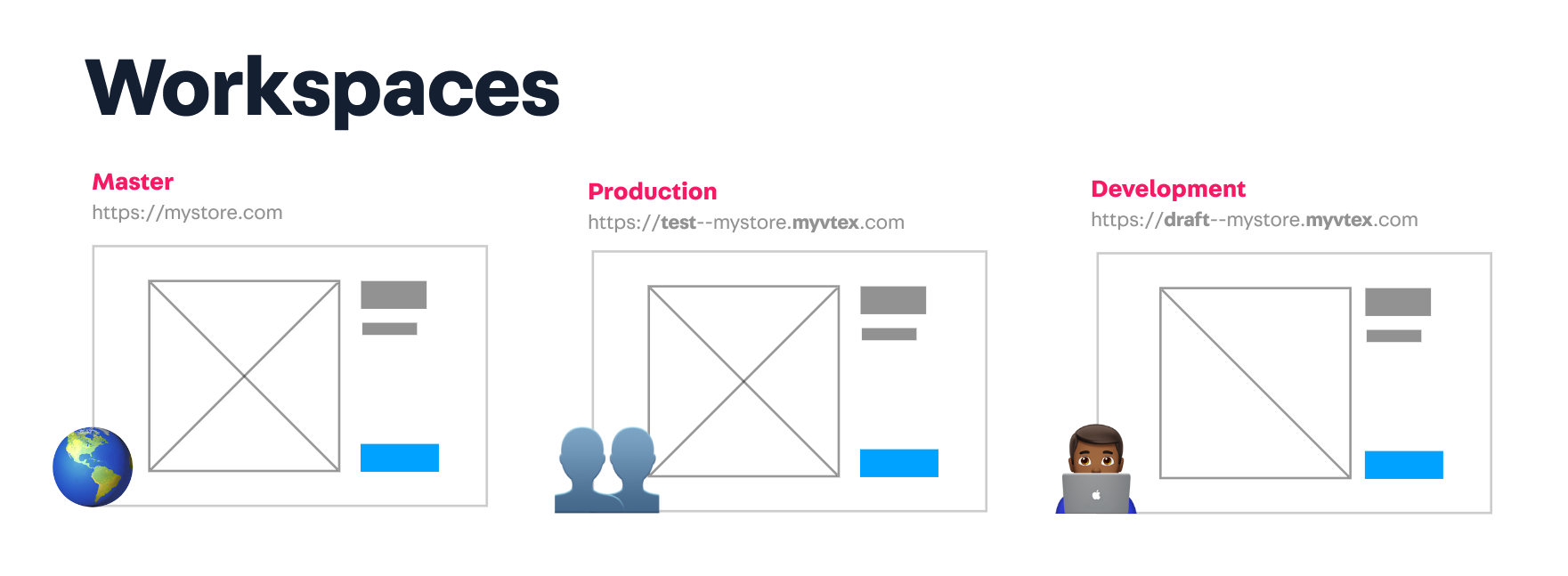
就应用程序的开发而言,工作区是相互隔离的环境。它们可以理解为同一 VTEX 账户的不同版本。实际上,在特定工作区中执行的更改不会影响您商店的实时版本或其他开发人员的工作。如果您习惯使用 git,可以将工作区视为分支。
工作区类型
开发工作区:主要用于软件开发人员起草、构建或扩展 VTEX IO 应用程序和店面主题。这些工作区提供更多开发自由。它们允许链接、安装和发布 VTEX IO 应用程序。它们不能处理生产流量,不能晋升为主程序,也不能用于 A/B 测试。
生产工作区:主要用于质量保证和开发团队验证 VTEX IO 应用程序。这些工作区支持生产流量,可用于 A/B 测试,但禁止链接应用程序。如果需要,可将这些工作区升级为主工作区,以便向所有最终用户公开。
主工作区:一个独特的生产工作区,反映了提供给商店最终用户的内容。
开发和生产工作区可通过以下网址访问 https://{workspace}--{account}.myvtex.com.
创建工作区
步骤 1 - 安装 VTEX IO CLI
VTEX IO 的任何开发都以 VTEX IO CLI 开始和结束,它是您的商店和 VTEX IO 开发平台之间的gateway 。通过 VTEX IO 的 CLI,您可以使用终端登录您的 VTEX 账户、管理工作台、开发应用程序和安装新应用程序。
- 按照本指南在机器上安装 VTEX IO CLI。
- 运行 VTEX 检查安装是否成功。
步骤 2 - 登录您的 VTEX 帐户
在计算机上安装 VTEX IO CLI 后,请采取以下步骤登录您的 VTEX 账户。
- 运行以下命令登录 VTEX 帐户:
vtex 登录帐户名更换 accountName 输入您的 VTEX 帐户名称。
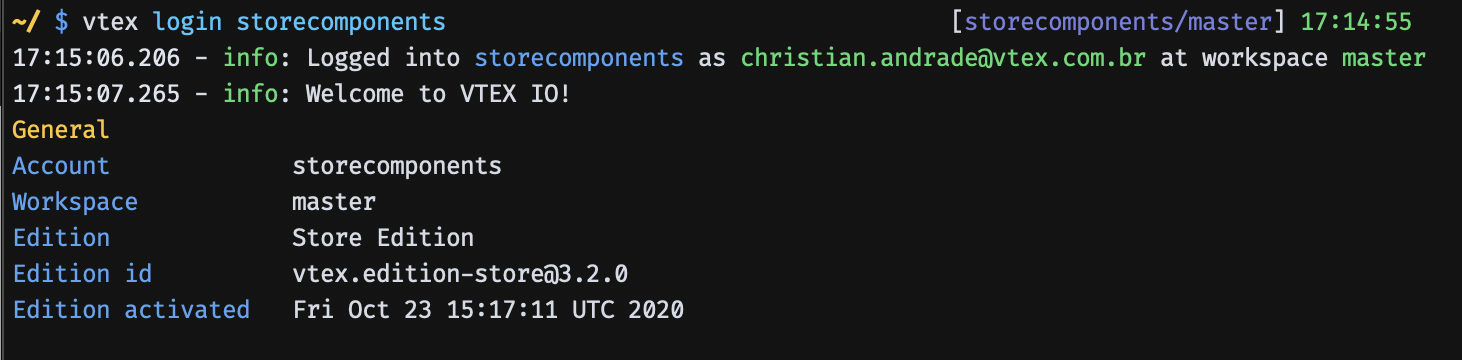
- 运行该命令后,浏览器窗口将打开并要求输入您的凭据。输入登录账户所需的信息。
步骤 3 - 创建开发工作区
使用 VTEX IO 开发时,您将使用不同的工作区。工作区是相互隔离的环境。它们可以理解为同一 VTEX 账户的不同版本。实际上,在特定工作区中执行的更改不会影响您商店的实时版本或其他开发人员的工作。
当您使用 VTEX IO CLI 登录 VTEX 帐户时,您会自动进入主工作区,即最终用户可使用的商店版本。因此,为了避免更改商店的实时版本,您必须创建一个开发工作区。
- 运行以下命令创建开发工作区:
vtex 使用示例空间更换 exampleworkspace 用你选择的名称来标识你的新工作区。
- 输入 Y 创建新工作区。
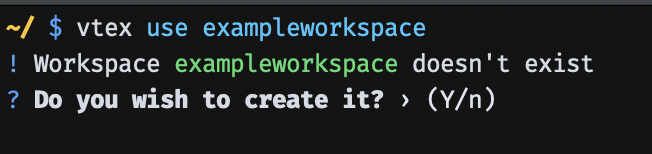
运行此命令后,您将进入 exampleworkspace 工作区,所有操作都将在此指定的工作区中运行。
步骤 4 - 使用工作区访问商店
创建新的开发工作区后,您可以访问以下页面访问该版本的商店: https://exampleworkspace--accountName.myvtex.com其中
exampleworkspace- 您刚刚创建的工作区的名称。accountName- 您正在使用的 VTEX 帐户名称。
完成!现在您可以开始开发 Pixel 应用程序了!
在连接器中使用工作区
现在,您已经准备好可以使用的新连接器,可以完全在生产流程中使用商店的结账功能测试它。
账户必须允许测试 IO 连接器。必须通过票据提出申请,并告知应用程序名称和进行测试的账户。
执行此程序的前提条件是您的商店有可供测试的产品。使用新连接器下订单:
-
启动连接器的测试版。例如
[email protected].如有需要,请检查 公开您的应用程序 文章,了解如何创建应用程序的测试版。 -
在主工作区安装测试版。等待约 1 小时。
-
转到
https://{account}myvtex.com/admin/affiliations/connector/Vtex.PaymentGateway.Connectors.PaymentProvider.PaymentProviderConnector_{connector-name}/.替换{account}您要测试的账户名称,以及{connector-name}的名称。名称的格式为${vendor}-${appName}-${appMajor}例如vtex-payment-provider-example-v1). -
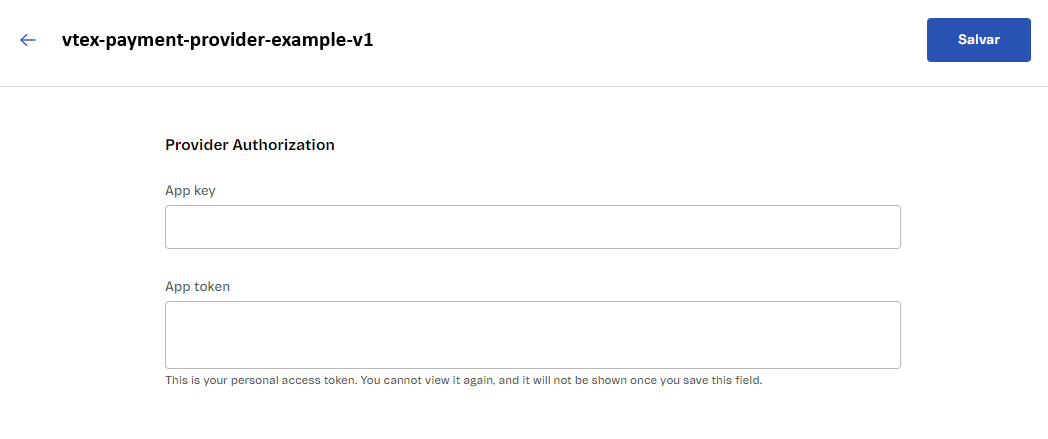
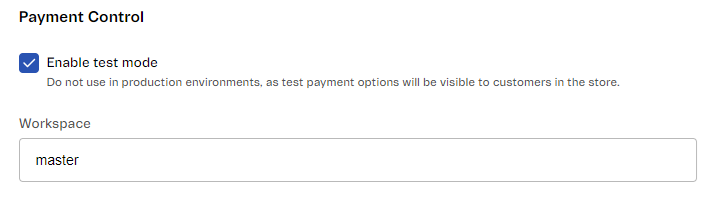
在 "付款控制 "中,单击 "启用测试模式 "激活测试环境。这时会出现一个名为 "工作区"的新字段。
-
设置 工作空间 随心所欲。您可以将其保留为
master如果这是您要测试的工作区。
约 1 个月前已更新