
单点登录(SSO)
单点登录(SSO)可让您的团队使用公司现有账户登录 Yuno 面板,而无需创建新的凭证。单点登录集中了身份验证,使团队成员的入职和离职更加容易,并确保只有来自贵公司的授权用户才能访问 Yuno。
Yuno 支持使用SAML 2.0(安全断言标记语言)标准的单点登录(SSO),确保与遵守该协议的各种身份供应商兼容。我们已成功测试了与Google、Microsoft、Okta 和Keycloak 的 SSO 集成。仪表板的设计还可兼容其他符合 SAML 2.0 标准的提供商。有关实施其他提供商的详细信息,请联系支持部门。
设置 SSO
需要管理状态要激活 SSO,必须在组织内的所有账户中都拥有管理员角色。
步骤 1:进入安全部分
- 以管理员身份登录 Yuno 面板。
- 单击您的个人资料图像并选择 "安全"。转到单点登录选项卡。
第 2 步:设置 SSO
单击设置打开 SSO 配置。
- 在 "身份供应商"下,选择所需的选项:Google、Keycloack、Microsoft、Okta 或其他。
- 复制由 Yuno 提供的标识符(实体 ID)和断言消费者服务 URL。

第 3 步:配置身份供应商
接下来,访问所选身份供应商的管理面板。在这里,你可以生成一个元数据 XML 文件或获取必要的配置细节。有关在哪里输入 Yuno 信息,请参阅提供商的文档。
必需的SAML签名Yuno 拒绝未签名的 SAML 响应。请配置您的身份提供商,确保:
- SAML响应和断言均经过签名。
- SHA-256是签名和摘要算法。
- 用于签名的证书与您上传至Yuno的证书(通过元数据或手动输入)相匹配。
- 访问身份供应商的管理面板。
- 将 Yuno 提供的标识符(实体 ID)和断言消费者服务 URL粘贴到相关字段中。
- 启用响应和断言签名选项。
- 保存更改并生成XML 元数据文件。也可以保存实体 ID (IDP)、登录 URL 和证书。
步骤 4:在 Yuno 中完成配置
回到仪表板,有两个选项可以完成 SSO 设置:
- 选项 A:从身份供应商上传元数据 XML。
- 选项 B:手动输入实体 ID (IDP)、登录 URL 和证书。
管理 SSO
- 禁用 SSO:管理员可以进入 "安全 "部分的 "登录方法"选项卡,打开或关闭 SSO。
- 查看和编辑配置:管理员还可以在身份提供程序发生变化时修改配置。只需回到安全部分的单点登录(SSO)选项卡即可。
作为最终用户使用 SSO
配置完成后,用户将在 Yuno 登录页面上看到一个 "继续 SSO"按钮:
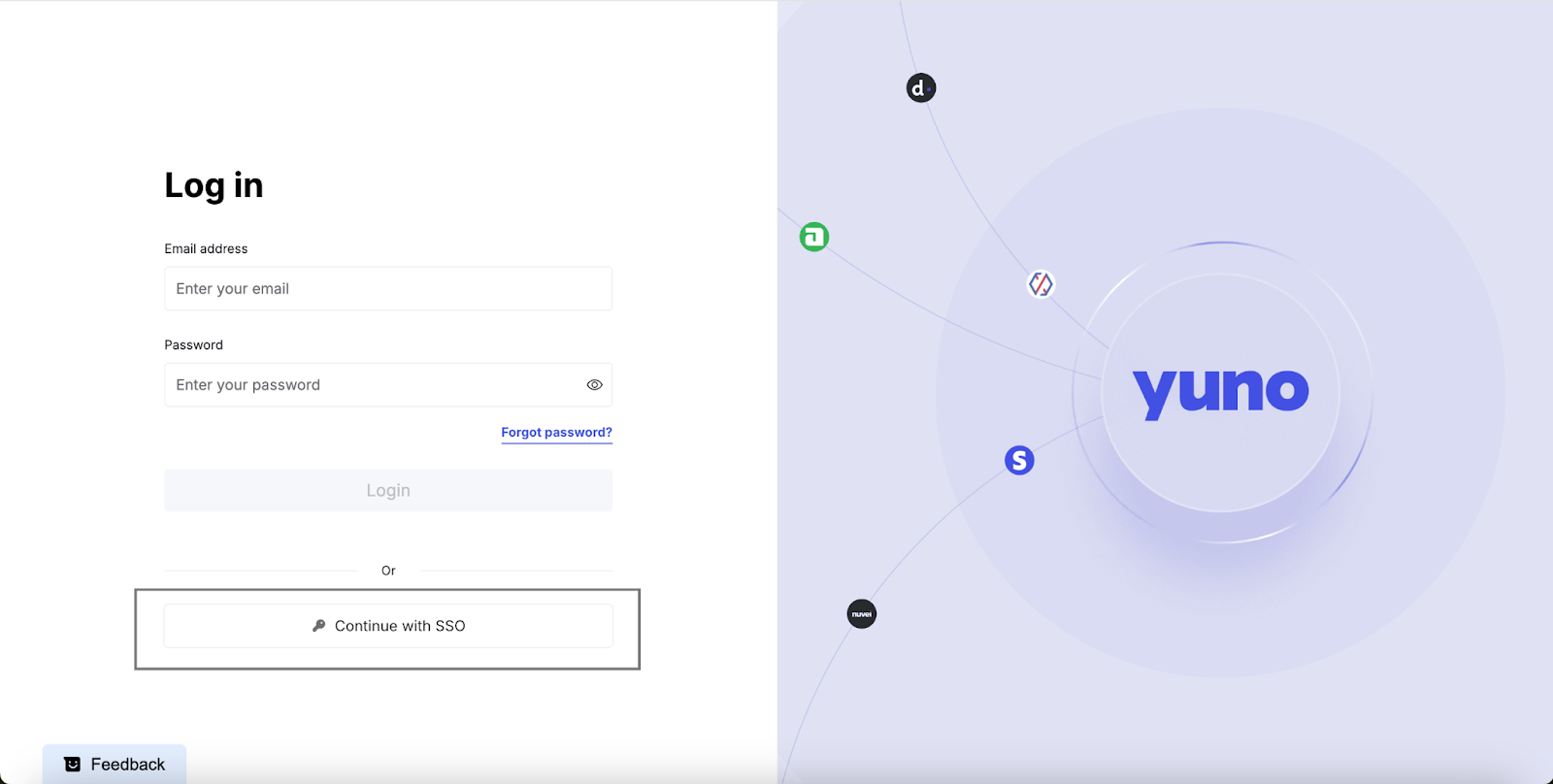
使用 SSO 访问 Yuno:
- 输入企业email 地址,然后单击 "继续 SSO"。
- 您将被重定向到身份供应商处进行身份验证。
- 认证成功后,您就可以访问 Yuno 面板。
故障排除与日志访问
- 用户返回登录页面:请确认SAML响应和断言均使用SHA-256签名,且当前证书已上传至Yuno。
- 证书轮换:每次轮换身份提供者证书时,请更新Yuno中的配置以保持签名有效。
- SSO登录日志:仪表板用户目前尚无法查看SSO尝试的审计日志。若需排查身份验证问题,请向Yuno支持团队提供email 时间戳,以便团队为您调取Datadog日志。
30 天前已更新