
Microsoft Entra ID 单点登录指南
本指南说明如何使用 SAML 2.0 将 Yuno 连接到 Microsoft Entra ID(原 Azure Active Directory)。
先决条件
- 一个 Microsoft Entra ID 租户
- 一款适用于Yuno的应用程序
- 以管理员权限登录,管理单点登录设置
- 访问Yuno仪表盘
步骤 1:配置基本 SAML 设置
首先,进入仪表盘并点击个人头像,然后打开"安全"设置。切换至"单点登录(SSO)"选项卡,点击"设置"并收集以下信息:
- 标识符(实体ID)
- 断言消费者服务URL
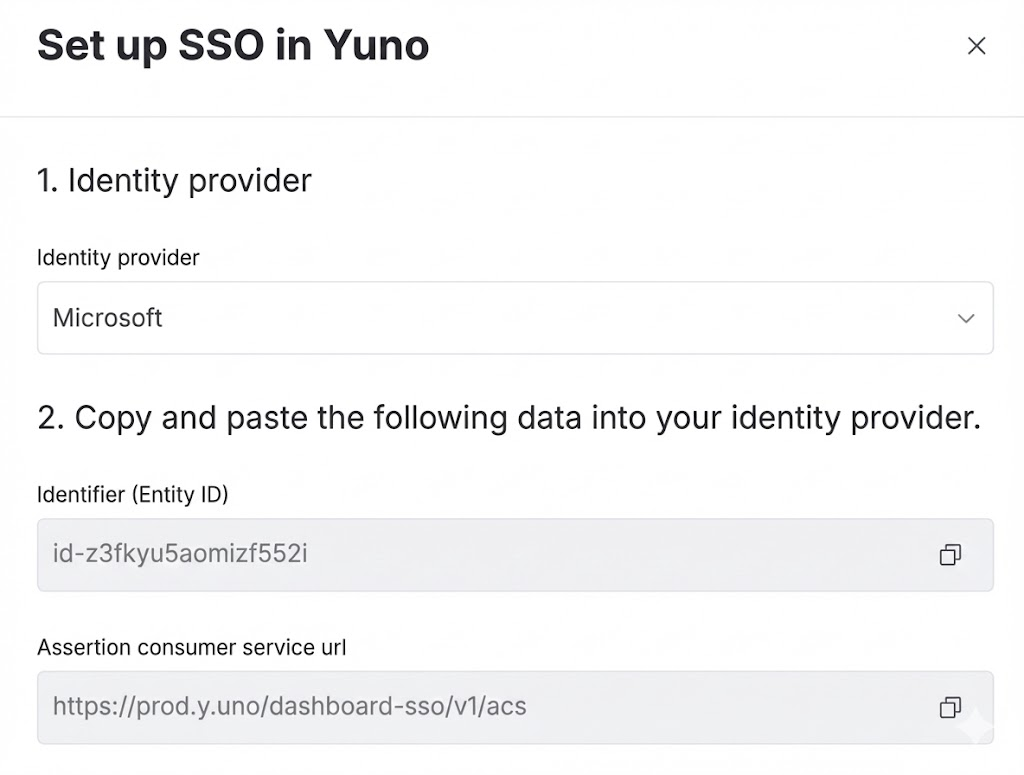
在 Microsoft Entra ID 中,请前往:
企业应用程序 → 所有应用程序 → 您的应用程序 → 单点登录
在基本 SAML 配置下,输入来自 Yuno 仪表板的值。

步骤 2:导出并上传联合元数据 XML
在 Microsoft Entra ID 中,导航至SAML 证书部分,下载联合元数据 XML文件。

然后,在Yuno控制面板中:
- 在Yuno配置下上传XML文件 → 选项A:上传元数据XML
- 等待上传完成确认
- 点击保存
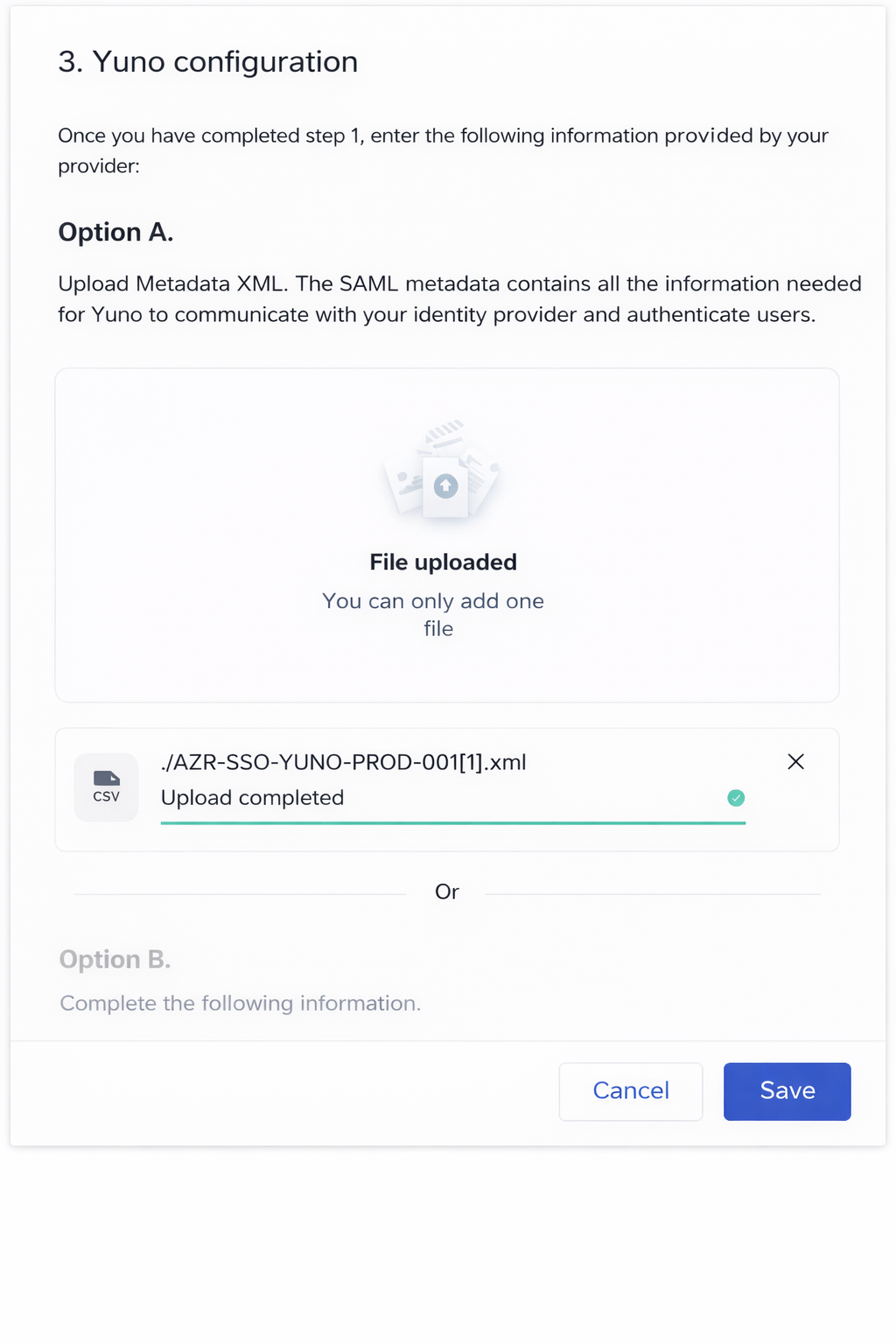
或者,您可以将选项B中列出的信息手动输入。
步骤 3:验证 SAML 证书设置
在 Microsoft Entra ID 中,打开SAML 证书并确保:
- 签名选项为:签署 SAML 响应和断言
- 签名算法为SHA-256
点击“保存”以应用更改。
故障排除
若您无法建立单点登录连接,或在初始配置后遇到问题:
- 请记住优诺需要 签名的SAML响应检查:
- SAML响应和断言均经过签名
- 签名算法为SHA-256
- 签名证书与上传至Yuno的证书相符
- 在Yuno控制面板的"安全"→"单点登录(SSO)"下查看SSO日志
19 天前已更新