
通过提供商集成
本页介绍通过提供商使用集成连接 Google Pay™ 并将其作为客户支付选项的程序。Yuno 为每个提供商使用谷歌集成,在此集成中不访问银行卡数据。通过此选项,每个集成只能与选定的提供商一起使用。
要求
在开始 Google Pay 整合流程之前,您需要确保它在您所在的国家/地区。使用Google Pay 支持页面检查它是否支持您所在的国家/地区。
然后,您必须使用 Google 页面上的参与处理器来检查可用的处理器。
所有商户必须遵守谷歌支付应用程序接口可接受使用政策,并接受谷歌支付应用程序接口服务条款中规定的条款。
提供商
要使用 Yuno 将 Google Pay 整合到系统中,请先选择一个支持该支付方式的提供商。
在集成 Google Pay 之前,您必须拥有使用Yuno 面板连接到所选供应商的凭据。
整合
要使用 Yuno 将 Google Pay 集成到系统中,您需要了解一些步骤。
阿迪恩连接对于 Adyen,商家需要创建一个测试账户,并获得一个商家账户和一个x-api-key 。
- 在Yuno 面板中,选择 "连接"选项卡。找到您选择的提供商并单击 "连接"。在侧面板字段中填写您的凭据。下面是 Adyen 和 Cielo 的连接面板示例。
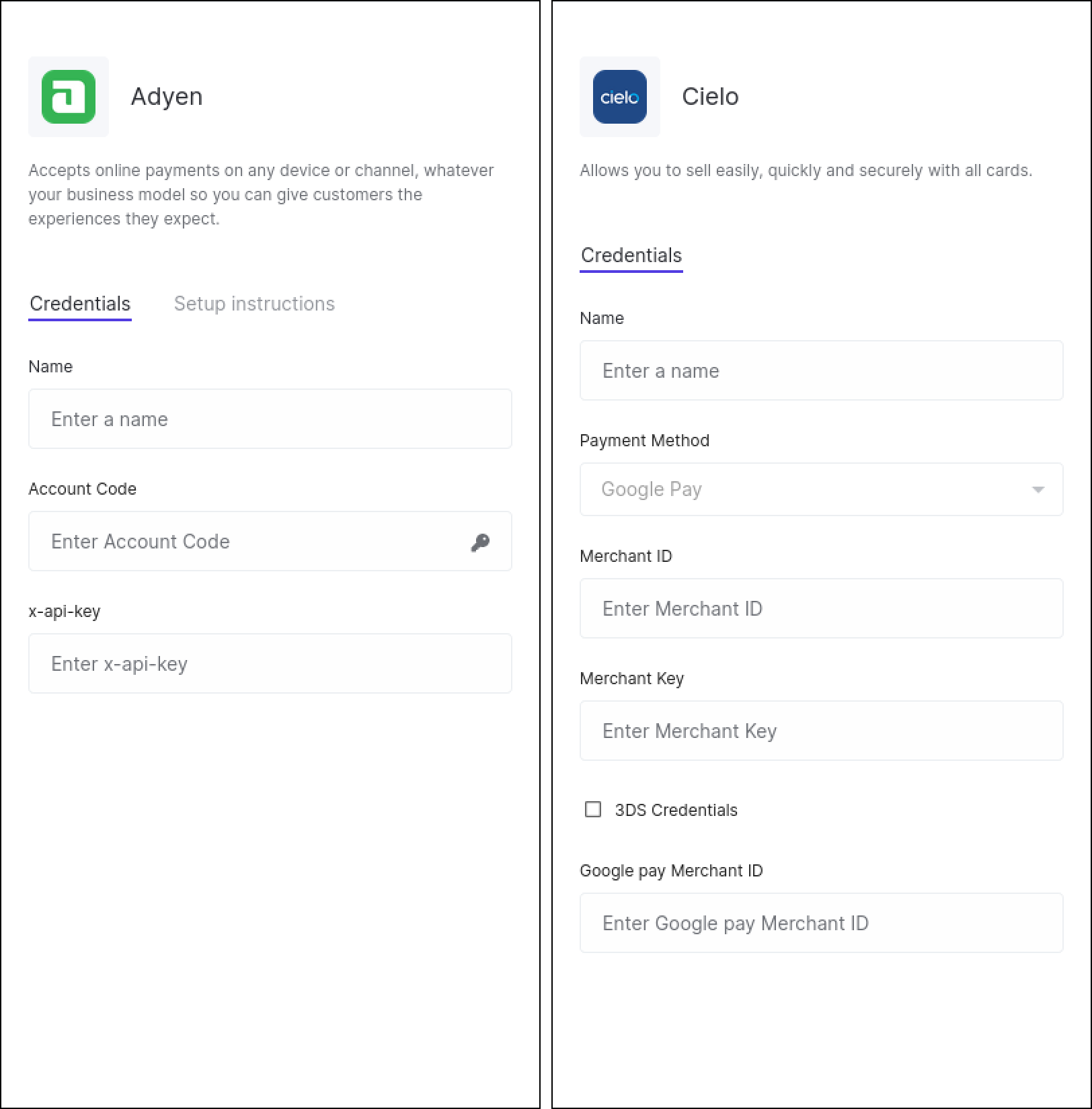
使用 Yuno 启用并测试 Google Pay
在 Yuno 上执行集成后,您可以通过以下步骤启用 Google Pay 并执行集成测试:
- 首先,将Yuno 的 SDK集成到您的应用程序中,以确保您的应用程序与 Yuno 平台之间的顺畅连接。
- 创建 Google 钱包测试账户:
- 访问Google 钱包测试账户登录页面。
- 如果您没有 Google 账户,则需要创建一个账户才能继续。
- 登录后,您将被重定向到 Google 钱包业务控制台。
- 访问 Google 钱包 API 部分:
- 在 Google 钱包业务控制台中,导航至与 API 管理或集成相关的部分。它位于开发人员或集成设置中。
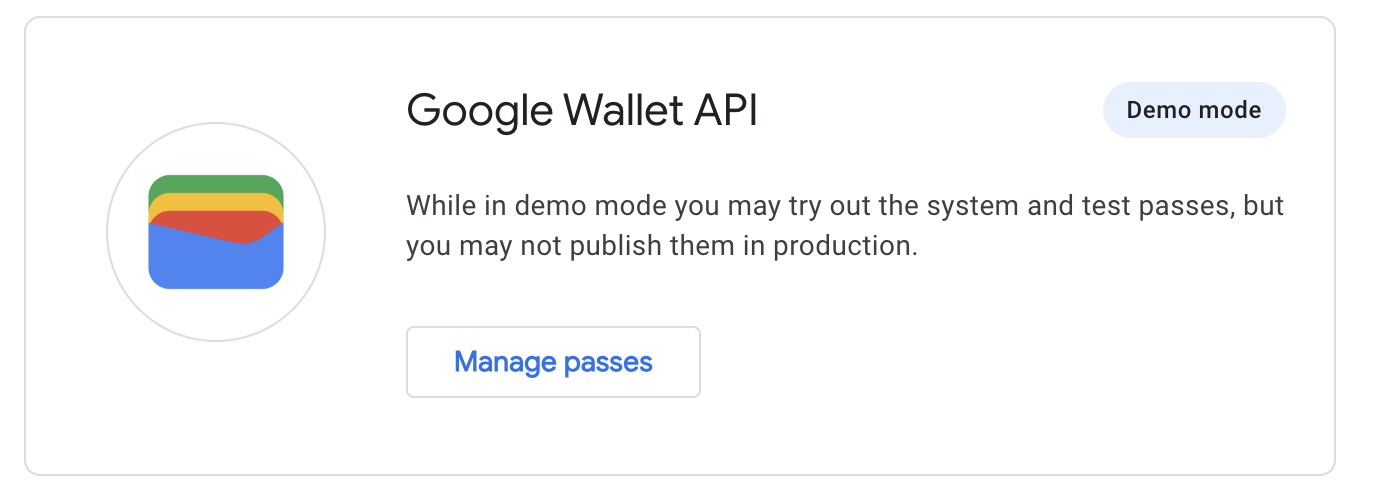
- 选择 创建通行证 启用 演示模式:
- 在 Google 钱包 API 部分,找到 "创建通行证 "选项。
- 点击该选项可启用 "演示 "模式。该模式允许您在不进行真实交易的情况下模拟和测试通行证的创建和交互。
- 从 Play Store 下载 Google 钱包应用程序。
- 浏览支付流程,测试集成。
按照这些步骤,您可以确保 Google Pay 已集成到您的应用中,并能按预期运行,然后再将其提供给客户。
实施细节
Yuno 支持两种 Google Pay API 授权方法:
PAN_ONLY:存储在用户 Google 账户中的卡凭证。使用时,所选提供商会按照配置处理身份验证。CRYPTOGRAM_3DS:基于设备的卡凭证,内置身份验证功能。这些凭证包括加密验证。
这两种方法在 Yuno 开展业务的所有国家和地区均受全球支持。在前端,同时包含 PAN_ONLY 和 CRYPTOGRAM_3DS 在你的 allowedAuthMethods 阵列,以实现最高的付款成功率。
- 针对提供商的配置:Google Pay 授权方法的处理方式可能因所选提供商而异。有关以下方面的具体要求和功能,请查阅提供商的文档
PAN_ONLY和CRYPTOGRAM_3DS处理。
3 个月前已更新