
Okta 单点登录指南
本指南说明如何使用 SAML 2.0 将 Yuno 连接到 Okta。
先决条件
- 一个Okta账户
- 一款适用于Yuno的应用程序
- 在Okta中管理单点登录设置的管理员权限
- 访问Yuno仪表盘
步骤 1:在 Okta 中创建 SAML 应用程序
在 Okta 中,前往:
应用程序 → 创建应用程序集成 → SAML 2.0 → 下一步
为您的应用程序选择一个名称,并可选上传徽标。随后您将看到SAML配置表单。
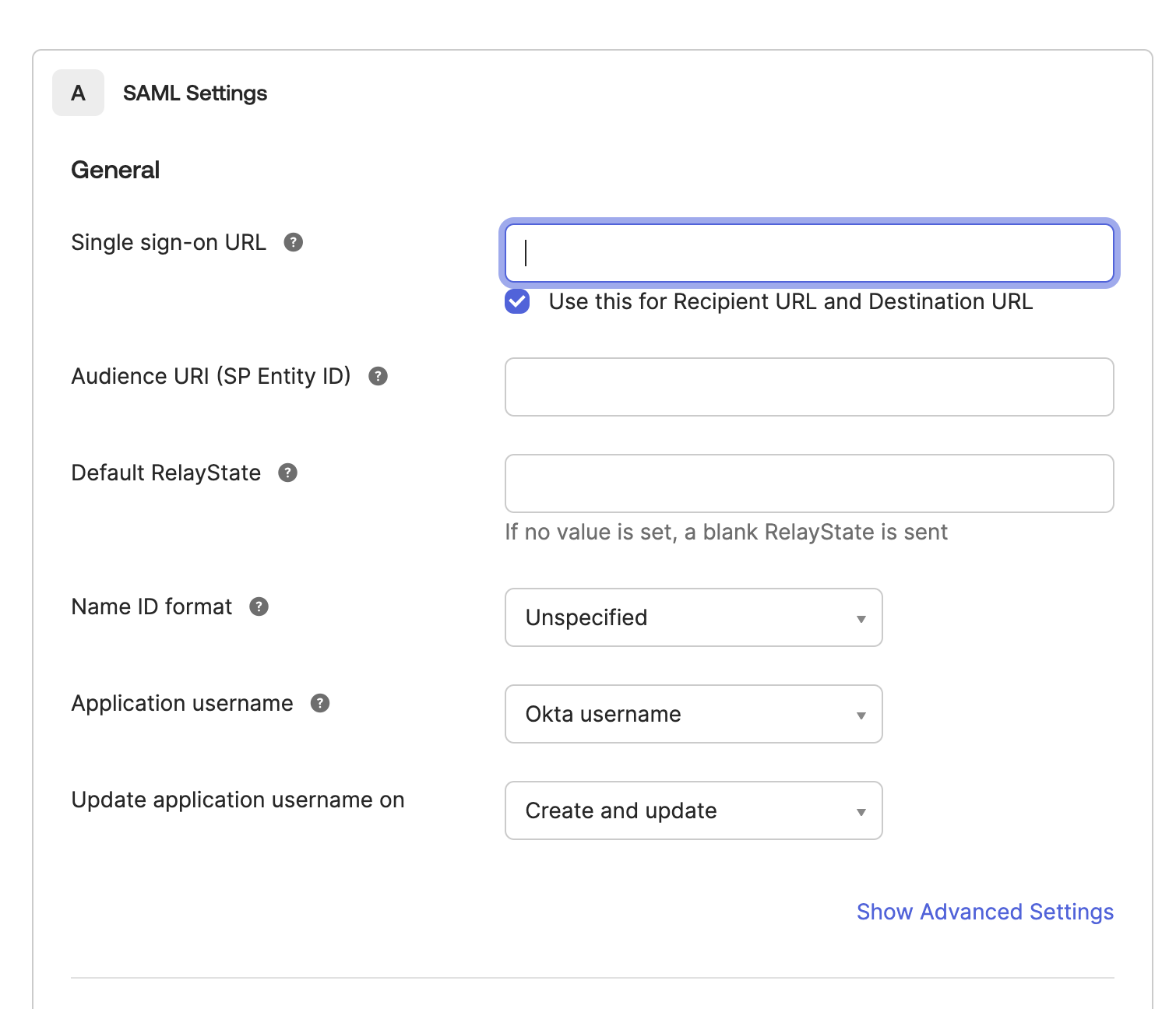
步骤 2:使用 Yuno 值配置 SAML 设置
打开Yuno控制面板,点击个人头像,然后进入"安全"设置。导航至"单点登录(SSO)"选项卡,点击"设置",并收集以下信息:
- 标识符(实体ID)
- 断言消费者服务URL
将这些值复制到 Okta SAML 表单中:
- 受众URI(SP实体ID)→ 标识符(实体ID)
- 单点登录URL→ 断言消费者服务URL
点击“下一步”,然后勾选“这是内部应用…”选项,并完成设置。
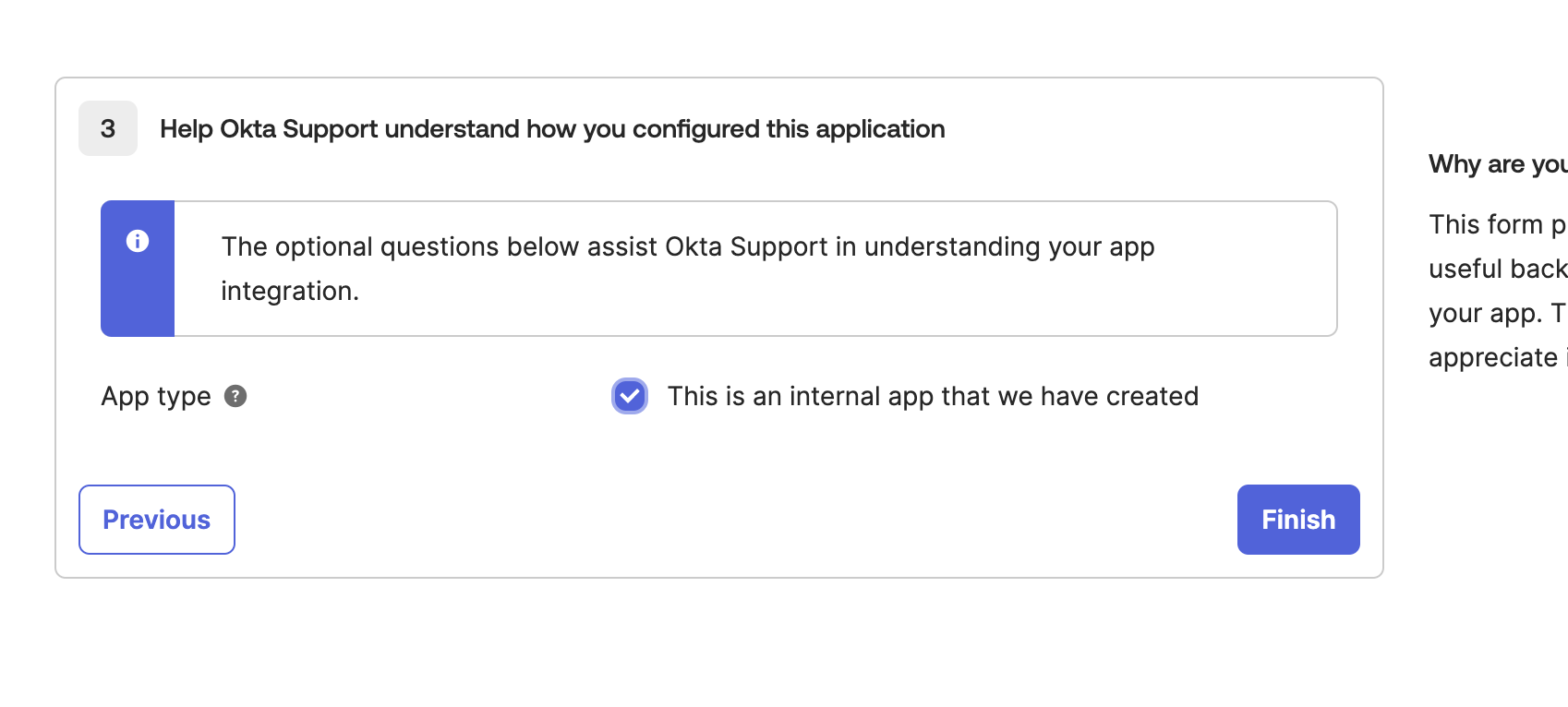
步骤3:导出并上传元数据XML文件
在Okta中,定位 元数据网址 在应用程序设置中找到并打开它。将文件另存为 metadata.xml.
然后,在Yuno控制面板中:
- 上传
metadata.xml归档于 Yuno配置 → 选项A:上传元数据XML - 等待上传完成确认
- 点击保存
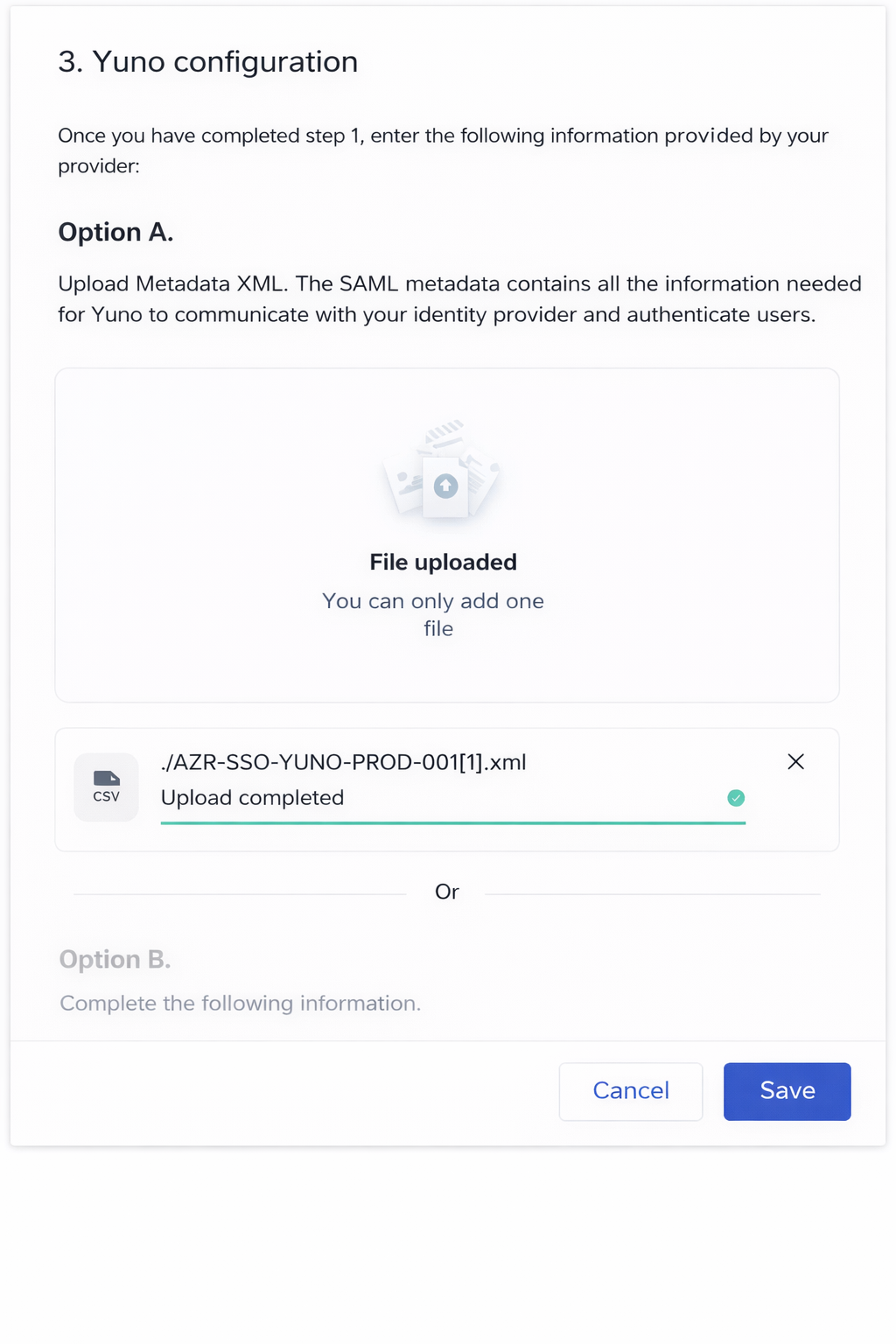
或者,您可以将选项B中列出的信息手动输入。
步骤 4:在 Okta 中分配用户(可选)
配置完成后,您可以将Okta用户或用户组分配给该应用程序,以便他们能够使用单点登录(SSO)进行登录。
故障排除
若您无法建立单点登录连接,或在初始配置后遇到问题:
- 由乃需要 签名的SAML响应检查:
- SAML响应和断言均经过签名
- Okta中配置的签名算法为SHA-256。
- 用于签名的证书与元数据中包含的证书相匹配。
- 在Yuno控制面板的"安全"→"单点登录(SSO)"下查看SSO日志
19 天前已更新