
前提条件(Apple Pay)
对于 iOS 18 或更高版本的用户,Apple Pay 支持第三方浏览器,如谷歌 Chrome 浏览器。
使用本指南准备和配置 Yuno 的 Apple Pay。
- 苹果开发人员必备条件:创建商家 ID,生成和转换所需的证书/密钥,验证商家域。
- 尤诺仪表板设置:在 Checkout Builder 中添加 Apple Pay 连接、设置路线并启用 Apple Pay。
完成后,您就可以为一次性支付和定期支付选择集成路径(SDK 或 Direct)。
步骤 1:注册商家标识符
如果使用 VTEX 作为电子商务平台,则需要配置 Apple Pay 商户 ID。有关详细说明,请查看VTEX 官方文档。
在苹果开发者仪表板中:
- 登录Apple Developer,转到证书、标识符和配置文件,然后选择注册新标识符。
- 选择商家 ID。
- 输入 说明 例如
Apple Pay Integration)和一个 标识符 格式为merchant.com.y.uno.YourBusinessName.
步骤 2:生成支付处理证书
- 创建一个新目录(如
Downloads/ApplePayFiles)来存储证书文件。 - 在 Mac 上打开钥匙串访问。
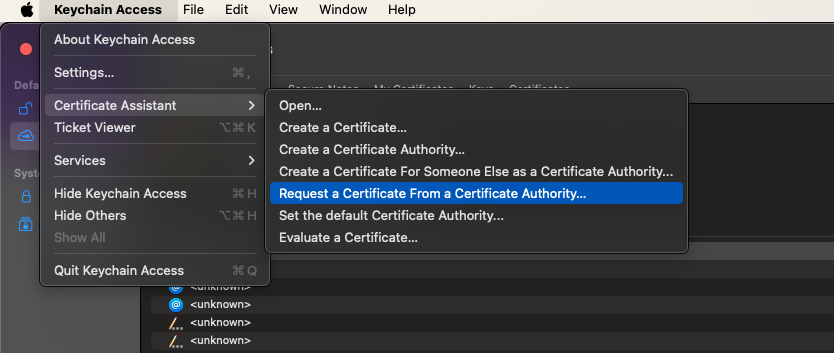
- 转到钥匙串访问 > 证书助手 > 向证书颁发机构申请证书。
-
填写表格:
- Email 地址:您的email 地址
- 通用名称:证书名称(例如:"......")、
John Doe ProcessingCertificate) - CAEmail 地址:留空
- 选择保存到磁盘
- 选中让我指定配对密钥信息
-
点击 继续然后将文件保存为
CertificateSigningRequestPaymentProcessingCertificate.certSigningRequest在你的工作目录中。 -
当提示您进行密钥对设置时,请使用:
- 密钥类型椭圆曲线 (EC)
- 密钥大小: 256 位
- 算法ECDSA
步骤 3:检索和转换付款处理证书
- 进入Apple Developer Merchant ID 列表。
- 选择商户 ID,然后点击Apple 支付处理 证书下的创建证书。
- 出现提示时,请回答 "否"。
- 上传文件
CertificateSigningRequestPaymentProcessingCertificate.certSigningRequest. - 下载已签名的证书
apple_pay.cer并将其保存到您的目录中。 - 将证书转换为 PEM 格式:
openssl x509 -inform DER -in apple_pay.cer -out apple_pay.pem步骤 4:导出私人密钥
- 在 钥匙链访问,找到您创建的密钥(例如
John Doe ProcessingCertificate). - 右键单击并选择导出。
- 将密钥导出为
.p12文件(例如JohnDoeProcessingCertificate.p12) 并保存到工作目录中。 - 设置一个强大的密码(下一步将使用该密码)。
- 转换
.p12到 PEM 格式的私人密钥:
openssl pkcs12 -in JohnDoeProcessingCertificate.p12 -nocerts -nodes | sed -ne '/-BEGIN PRIVATE KEY-/,/-END PRIVATE KEY-/p' > ProcessingCertificatePrivateKey.pem私人密钥将存储在 ProcessingCertificatePrivateKey.pem.
第 5 步:将证书和密钥上传到 Yuno
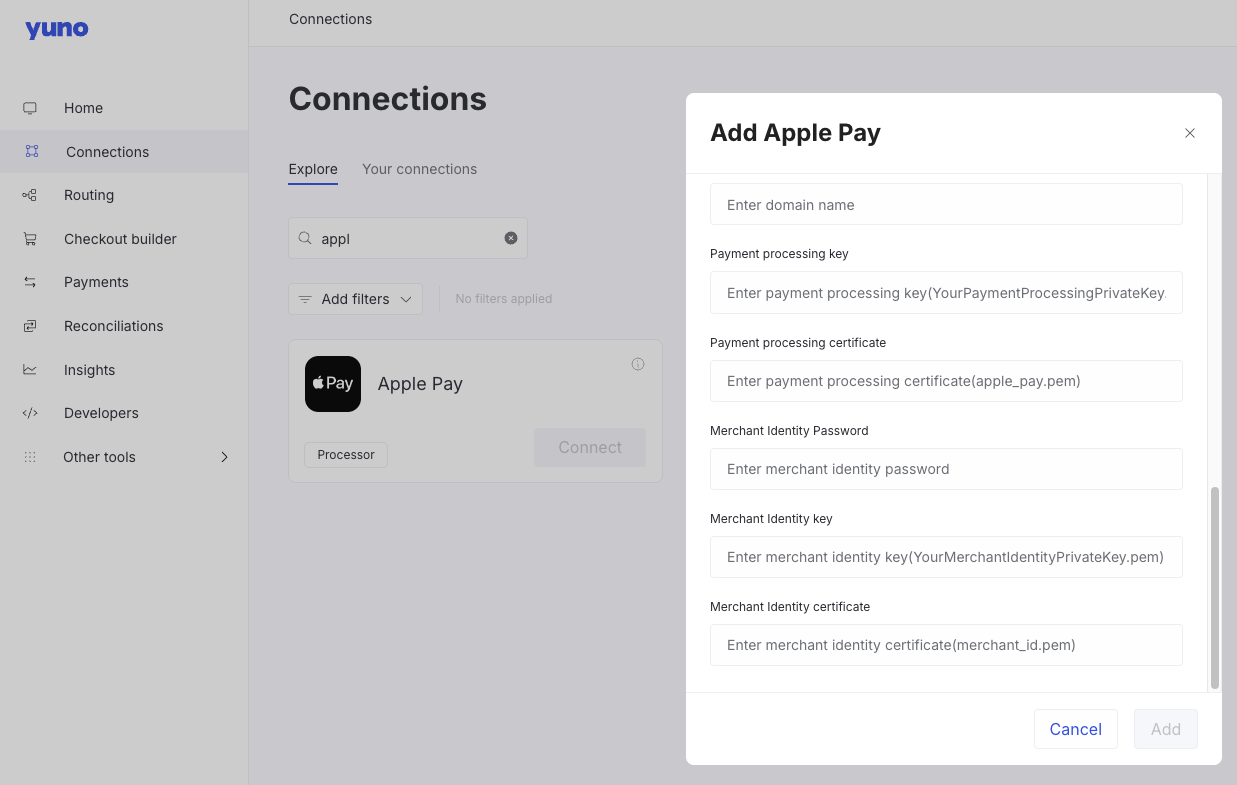
- 打开Yuno 控制面板 > 连接 > Apple Pay > 连接
- 输入
ProcessingCertificatePrivateKey.pem到 付款处理键 field. - 输入
apple_pay.pem进入 付款处理证书 field.
步骤 6:生成商家身份证书
- 打开钥匙串访问,导航至证书助手 > 向证书颁发机构申请证书,然后输入:
- Email 地址:您的email
- 通用名称例如
John Doe MerchantIdentityCertificate - CAEmail 地址留空
- 选择保存到磁盘
- 另存为
CertificateSigningRequestMerchantIdentityCertificate.certSigningRequest.
第 7 步:检索和转换商家身份证书
- 进入Apple Developer Merchant ID 列表。
- 选择商户 ID,然后点击Apple Pay 商户身份证书下的创建证书。
- 上传
CertificateSigningRequestMerchantIdentityCertificate.certSigningRequest锉刀 - 下载已签名的证书
merchant_id.cer并保存它。 - 将其转换为 PEM:
openssl x509 -inform DER -in merchant_id.cer -out merchant_id.pem步骤 8:导出商家身份私人密钥
- 在 钥匙链访问,找到在步骤 6 中创建的证书,例如
John Doe MerchantIdentityCertificate. - 右击并导出为
JohnDoeMerchantIdentityCertificate.p12. - 设置强大的密码。
- 将私钥转换为 PEM:
openssl pkcs12 -in JohnDoeMerchantIdentityCertificate.p12 -nocerts -nodes | sed -ne '/-BEGIN PRIVATE KEY-/,/-END PRIVATE KEY-/p' > MerchantIdentityCertificatePrivateKey.pem私人密钥将作为 MerchantIdentityCertificatePrivateKey.pem.
第 9 步:上传商家身份证书和密钥
- 返回Yuno 控制面板中的 Apple Pay 连接。
- 复制
MerchantIdentityCertificatePrivateKey.pem并将它们粘贴到 商户身份密钥 field. - 粘贴
merchant_id.pem进入 商户身份证明 field.
步骤 10:注册商户域名
- 进入Apple Developer Merchant ID 列表。
- 选择您的商户 ID,然后单击商户域下的添加域。
- 输入域名(例如
demo.y.uno点击 节省.
备注您还必须托管苹果的
apple-developer-merchantid-domain-association文件在https://yourdomain.com/.well-known/apple-developer-merchantid-domain-association
完成所有步骤后,您就可以继续进行仪表板设置了。
第 11 步:连接 Apple Pay 控制面板
- 登录Yuno 控制面板。
- 导航至 "连接"部分。
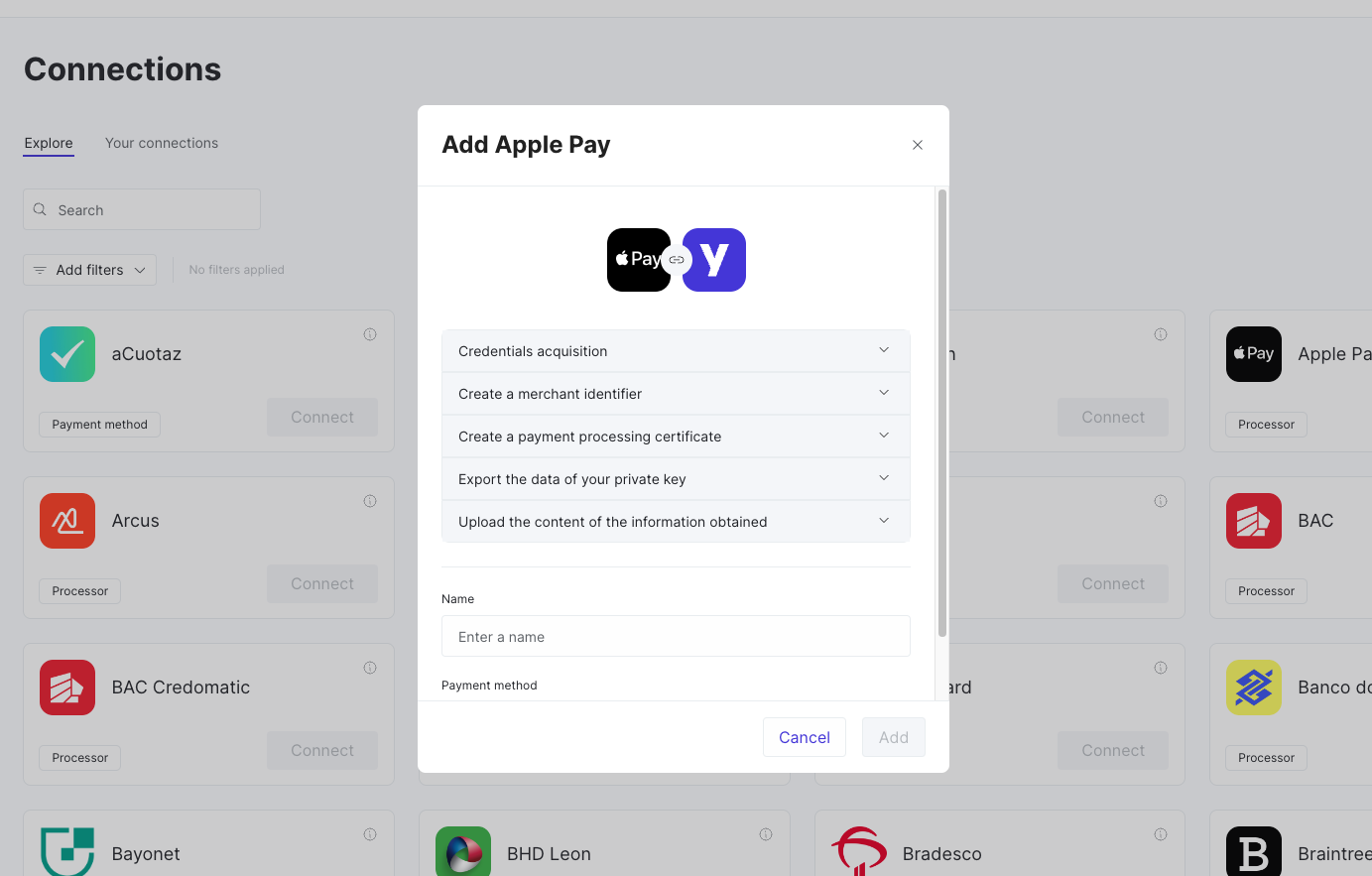
- 找到并选择Apple Pay选项,然后点击连接。
- 为连接提供一个名称,选择Apple 支付作为支付方式,并提供您在遵循 "先决条件"流程时获得的信息,然后单击 "下一步"。
- 通过以下两个步骤配置设置成本(可选)和账户。
- 点击保存。Apple Pay 将添加到您的连接中。
步骤 12:配置仪表板路由
设置新路径,控制 Apple Pay 的支付处理方式。
有关此步骤的更多信息,请访问路由选择页面。
- 在Yuno 控制面板中,导航到路由部分。
- 找到Apple Pay连接。如果尚未为 Apple Pay 创建路由,则会出现在 "未发布"选项卡上。
- 按Apple Pay模块上的 "设置"(如果路线已发布,则按 "查看"),然后点击 "创建新路线",即可设置新路线。为连接命名,然后点击保存。
- 添加条件,指定如何通过 Apple Pay 进行支付。
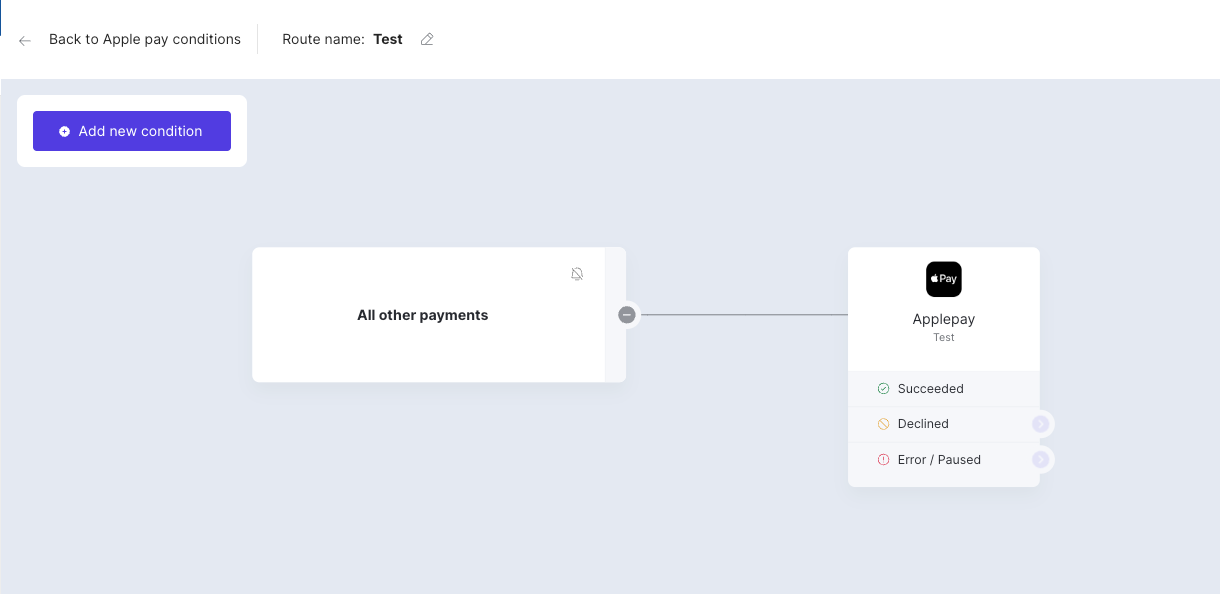
- 将 Apple Pay 添加为该路径的支付处理程序,以确保通过 Apple Pay 处理符合定义条件的支付。
- 定义好所有配置后,发布路由。
下面是一条通过 Apple Pay 处理所有支付的简单路线。
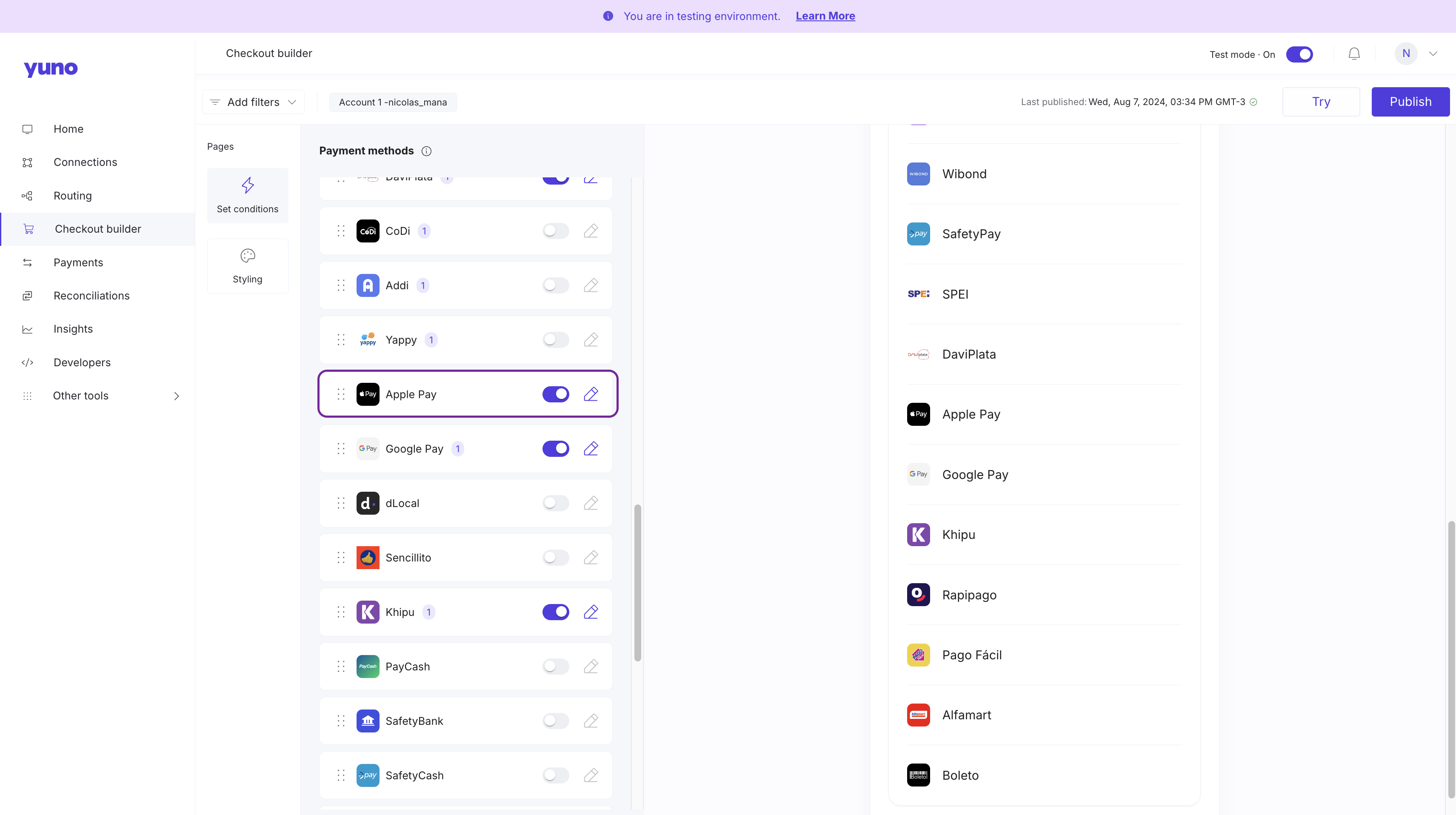
第 13 步:在结账生成器中启用 Apple Pay
请访问结账生成器页面了解有关此步骤的更多信息。
要让最终用户使用 Apple Pay,必须在 "结账生成器 "中启用它:
- 在Yuno 控制面板中,导航到 "结账生成器"部分。
- 找到可用的支付方式并启用Apple Pay。点击每种支付方式旁边的三个点,查看更多选项。
- 单击 "发布设置",使 Apple Pay 成为符合定义路由标准的所有交易的支付选项。
如果您计划实施定期支付,则需要在 Apple Pay 连接中配置一个额外的 URL,以便客户可以管理他们的订阅(取消、修改等)。该 URL 必须由商家平台创建和托管。
下一步工作
完成仪表板设置后,选择通过 SDK 或直接集成的路径:
3 个月前已更新