
Lite SDK (网络支付)
请按照本分步指南在您的应用程序中实施并启用 Yuno 的Lite Web SDK 功能。
第 1 步:在项目中加入程序库
确保 Yuno SDK 文件包含在网页中,然后关闭 </body> 标签。请参考下面的示例:
<script src="https://sdk-web.y.uno/v1.5/main.js"></script>
支持 TypeScript如果您使用的是 TypeScript,Yuno 提供了一个库,您可以使用该库查看 Yuno Web SDK 中的所有可用方法。
步骤 2:使用公钥Initialize SDK
在您的 JavaScript 应用程序中,创建一个 Yuno 类提供一个有效的 PUBLIC_API_KEY.检查 获取应用程序接口证书 指导。
像下面的例子一样,使用归属于 yuno不变。
const yuno = await YunoinitializePUBLIC_API_KEY);步骤 3:开始结账
您将开始结账流程。为此,请使用 yuno.startCheckout 函数,并提供必要的参数。
下表列出了所有必填参数及其说明。有关可选参数,请转至补充功能。
| 参数 | 说明 |
|---|---|
checkoutSession | 指当前payment的 结账环节.例如 438413b7-4921-41e4-b8f3-28a5a0141638 |
elementSelector | 安装 SDK 的元素。 |
countryCode | 确定正在配置payment 流程的国家。有关支持的国家及其代码,请参阅国家覆盖范围。 |
language | 支付表格的语言。使用任何列出的代码。 支持的语言.例如 en-US默认使用浏览器语言(若可用)。 |
onLoading | 回调函数,用于接收payment 过程中服务器调用或加载事件的通知。 |
showLoading | 控制payment 过程中 Yuno 载入/旋转器页面的可见性。默认值: true. |
issuersFormEnable | 启用发行人表格。默认值: true. |
showPaymentStatus | 显示 YunoPayment 状态页面。可在继续payment时使用。默认值: true. |
card.isCreditCardProcessingOnly | 可选。当 true确保所有银行卡交易都只作为贷记卡处理。在银行卡既可作为贷记卡又可作为借记卡的市场中非常有用。 |
yuno.startCheckout({
  checkoutSession: "438413b7-4921-41e4-b8f3-28a5a0141638",
  elementSelector: "#root",
  countryCode: "FR",
  language: "fr-FR",
  showLoading: true,
  issuersFormEnable: true,
  showPaymentStatus: true,
  card: {
    isCreditCardProcessingOnly: true,
    onChange: ({ error, data }) => {
      if (error) {
        console.log('Card form error:', error);
      } else {
        console.log('Card form data:', data);
      }
    },
  },
  onLoading: (args) => {
    console.log(args);
  },
  async yunoCreatePayment(oneTimeToken) {
    /**
     * The createPayment function calls the backend to create a payment in Yuno.
     * It uses the following endpoint https://docs.y.uno/reference/create-payment
     */
    await createPayment({ oneTimeToken, checkoutSession });
    yuno.continuePayment({ showPaymentStatus: true });
  },
});
交易类型付款可以由客户(CIT)或商家(MIT)发起。有关其特点的更多信息,请参阅 "存储凭证"。
本页介绍的分步操作是指客户发起的不带重复选项的交易。通常用于一次性网上购物、店内购物、ATM 取款等。
第 4 步:安装 SDK
接下来,您必须安装 SDK,根据客户选择的付款方式进行结账。请记住,使用Lite SDK 时,您需要负责显示付款方式并捕捉客户的选择。访问Lite SDK (支付)了解更多信息。
使用 yuno.mountCheckoutLite() 功能,方法是选择一个 HTML 元素并使用有效的 CSS 选择器 (#, ., [data-*]) 显示所选payment 方式的结账。
yuno.mountCheckoutLite({
  /**
   * can be one of 'PAYPAL' | 'PIX' | CARD
   */
  paymentMethodType: PAYMENT_METHOD_TYPE,
  /**
   * Vaulted token related to payment method type.
   * Only if you already have it
   * @optional
   */
  vaultedToken: VAULTED_TOKEN,
});
安装 SDK 后,所选payment 方式流程将自动启动。
对于PayPal支付,当购物者选择PayPal后,PayPal支付页面将立即打开——无需额外确认点击。
Lite SDK中的谷歌支付和 Apple 支付Google Pay 和 Apple Pay 不能作为Lite SDK 的内置支付选项。要使用这些支付方法,您必须使用
mountExternalButtons方法。参见 安装外部按钮 了解更多信息。
步骤 5:安装外部按钮(可选)
如果您想在Lite SDK 中使用 Google Pay 或 Apple Pay,您可以使用 mountExternalButtons 方法。通过这种方法,您可以选择每个按钮在用户界面中的显示位置。
// Mount external buttons
await yuno.mountExternalButtons([
  {
    paymentMethodType: 'APPLE_PAY',
    elementSelector: '#apple-pay',
  },
  {
    paymentMethodType: 'GOOGLE_PAY',
    elementSelector: '#google-pay',
  },
]);
"(《世界人权宣言》) mountExternalButtons 方法接受一个对象数组,每个对象包含
paymentMethodType:要么'APPLE_PAY'或'GOOGLE_PAY'elementSelector:按钮所在 HTML 元素的 CSS 选择器
卸载外部按钮
您可以卸载单个外部按钮:
yuno.unmountExternalButton('APPLE_PAY');或者一次性卸载所有外部按钮:
yuno.unmountAllExternalButtons();第 6 步:启动付款程序
用户选择payment 方式后,请记住调用 yuno.startPayment() 来启动payment 流程。下面是一个示例 yuno.startPayment() 当用户点击 button-pay:
const PayButton = document.querySelector("#button-pay");

PayButton.addEventListener("click", () => {
  yuno.startPayment();
});
第 7 步:获取 OTT(一次性token
一旦客户在 Yuno 的支付表单中填写了所需数据,SDK 就会提供一次性token。配置功能 yunoCreatePayment(oneTimeToken) 然后用一次性token触发。
yunoCreatePaymentoneTimeToken);您还可以使用 tokenWithInformation 以接收客户在结账时提供的任何附加信息,如分期付款或文件类型/编号。
yunoCreatePaymentoneTimeToken, tokenWithInformation);
装载机管理商家负责管理加载器。Yuno 提供了一个默认加载器选项,但商家也可以根据自己的喜好实施自己的加载器。在这种情况下,商家应负责进行必要的配置。
步骤 8:创建付款
完成上述步骤后,就可以创建付款。必须使用 "创建付款"(Create Payment) endpoint来创建背对背付款。商家应调用自己的后台,使用一次性token 和结账会话在 Yuno 中创建付款。
继续Payment 方式Yuno 建议将
continuePayment方法。这是因为某些异步payment 方法需要客户执行额外操作才能完成payment。API 会通过sdk_action_required字段,该字段将返回为 true。返回yuno.continuePayment()功能将向客户显示附加屏幕,客户可在屏幕上执行必要操作以完成payment。如果sdk_action_required为假,则无需执行此步骤。
补充功能
Yuno Web SDK 提供额外的服务和配置,可用于改善客户体验:
安装外部按钮
使用 mountExternalButtons 方法在自定义用户界面中呈现 Google Pay 和 Apple Pay 按钮。如果想在Lite SDK 中使用这些支付方法,就必须使用该方法,因为它们不是内置的支付选项。
await yuno.mountExternalButtons([
  {
    paymentMethodType: 'APPLE_PAY',
    elementSelector: '#apple-pay',
  },
  {
    paymentMethodType: 'GOOGLE_PAY',
    elementSelector: '#google-pay',
  },
]);
参数
| 参数 | 说明 |
|---|---|
paymentMethodType | 付款方式类型。必须是 'APPLE_PAY' 或 'GOOGLE_PAY'. |
elementSelector | 按钮所在 HTML 元素的 CSS 选择器(例如 '#apple-pay', '.button'). |
卸载按钮
您可以按付款方式类型卸载单个外部按钮:
yuno.unmountExternalButton('APPLE_PAY');或者一次性卸载所有外部按钮:
yuno.unmountAllExternalButtons();装载机
控制装载机的使用。
| 参数 | 说明 |
|---|---|
showLoading | 您可以隐藏或显示 Yuno 载入/旋转器页面。启用此选项可确保加载组件一直显示,直到 hideLoader() 或 continuePayment() 函数被调用。默认值为 true。 |
yuno.startCheckout({
  showLoading: true,
});
发行人的形式
| 参数 | 说明 |
|---|---|
issuersFormEnable | 通过该参数,您可以配置 SDK 以启用签发人表格(银行列表)。 |
yuno.startCheckout({
  issuersFormEnable: true,
});
表格渲染模式
Lite SDK v2.0 中的增强渲染模式增强型Lite SDK v2.0 提供高级呈现模式功能,可将 Yuno 的结账表单直接嵌入您的界面。这样,您就可以完全控制结账流程,包括加载、状态和付款输入屏幕,并实现完全可视化定制和无缝用户体验集成。
参数 | 说明 |
|---|---|
| 该可选参数决定payment 表单的显示方式。 |
| |
| |
| 当 |
| |
| |
| |
|
yuno.startCheckout({
  renderMode:
卡片形式配置
参数 | 说明 |
|---|---|
| 配置信用卡表单的设置: |
| |
| |
| |
| |
| |
| |
|
yuno.startCheckout({
  card: {
    type: "extends",
    styles: "",
    cardSaveEnable: false,
    texts: {},
    cardNumberPlaceholder: "Enter card number", // Optional: Custom placeholder text
    hideCardholderName: false, // Optional: Set to true to hide cardholder name field
    isCreditCardProcessingOnly: true,
    onChange: ({ error, data }) => {
      if (error) {
        console.log('Card form error:', error);
      } else {
        console.log('Card form data:', data);
      }
    },
  },
});
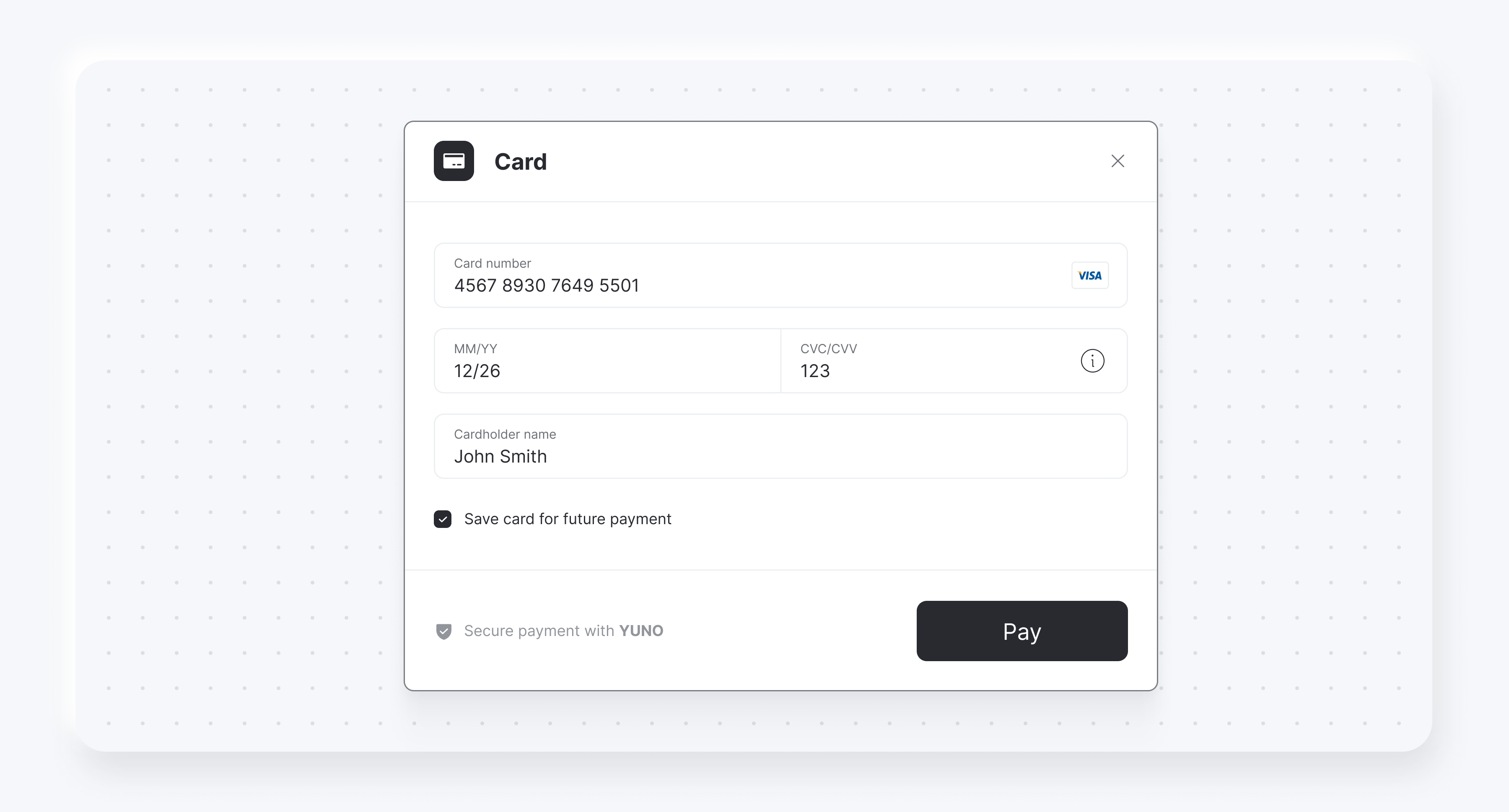
为未来付款保存银行卡
此外,您还可以显示一个复选框,以便使用 cardSaveEnable: true.以下是两种卡片表单复选框的示例。
渲染模式
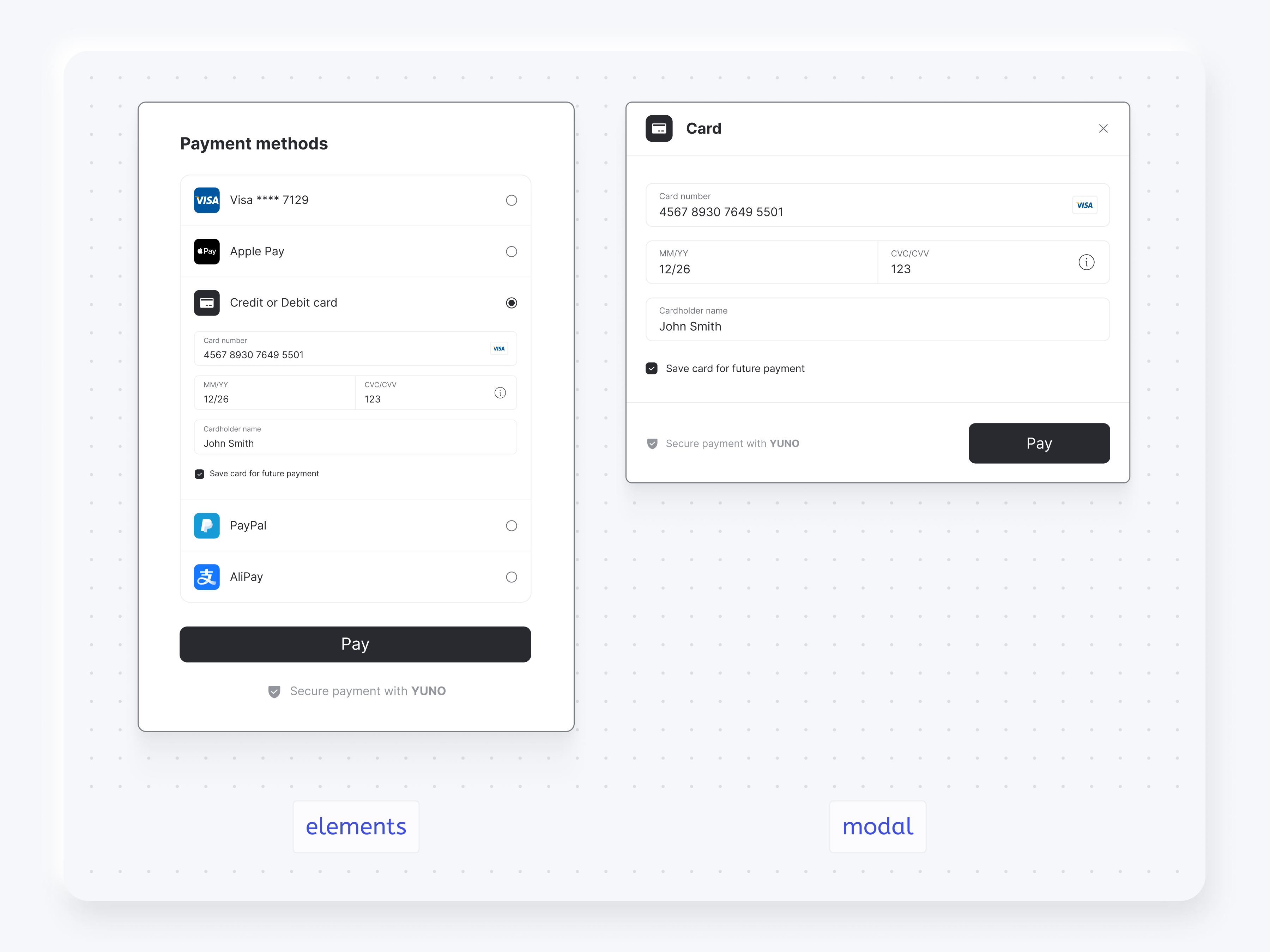
下面的截图展示了以下不同之处:
- 渲染模式
modal和elementspayment 方式列表 - 渲染模式
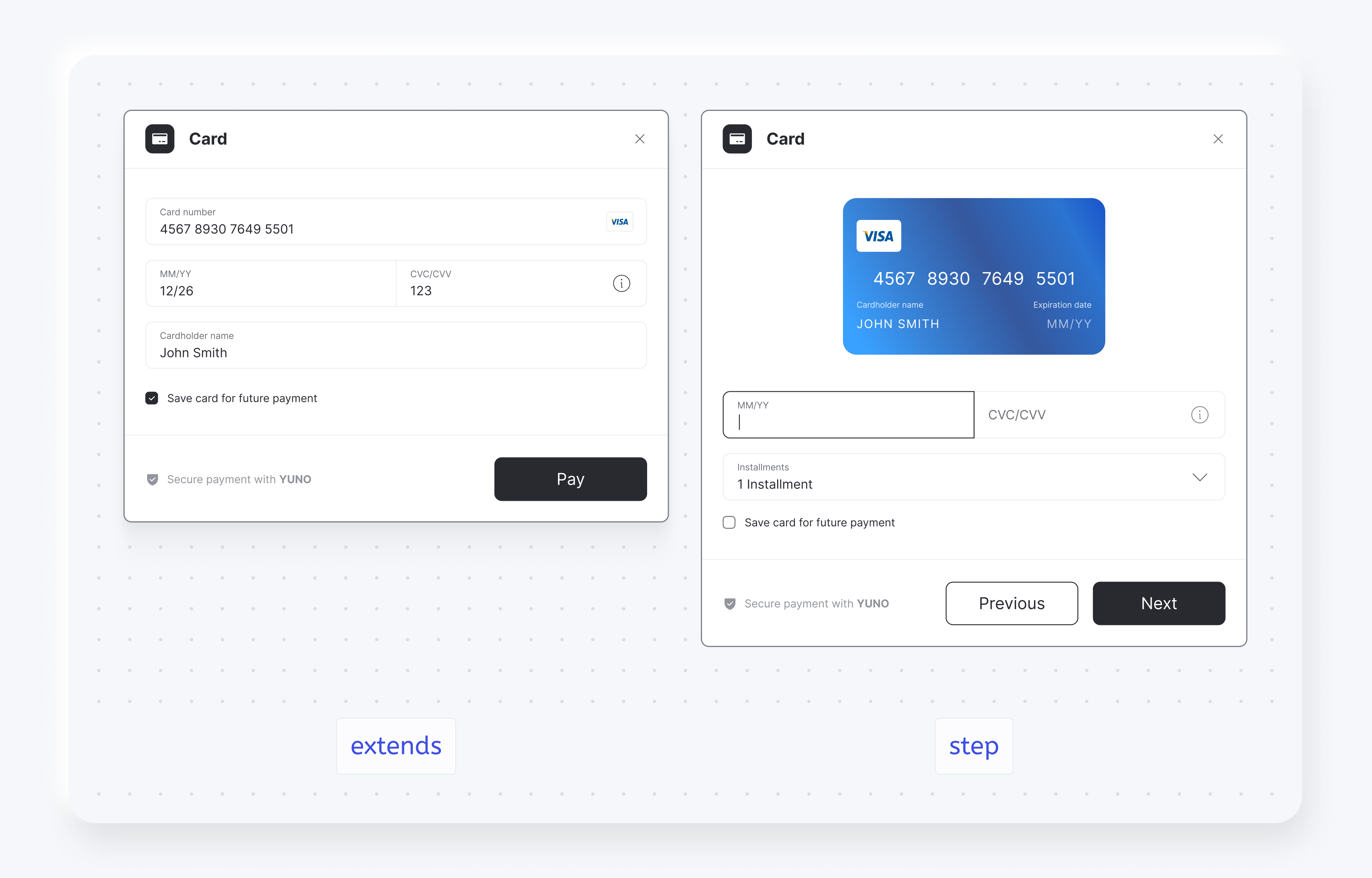
step和extends信用卡表格
您还可以为贺卡表单选择其中一个渲染选项、 step 和 extends:
文本payment 表格按钮
| 参数 | 说明 |
|---|---|
texts | 为支付表单按钮提供自定义文本,以匹配您应用程序的语言或品牌。 |
yuno.startCheckout({
  texts: {
    customerForm?: {
      submitButton?: string;
    }
    paymentOtp?: {
      sendOtpButton?: string;
    }
  }
})
持续填写信用卡表单以重试付款
如果交易被拒绝,您可以使用信用卡表单,在客户输入信用卡详细信息后重新尝试payment 。为此,您需要
- 在初始化 SDK 时添加以下参数,以便在创建一次性使用token 后持久化信用卡表单:
yuno.startCheckout({ automaticallyUnmount: false, }); - 如果交易被拒绝,您需要
- 执行方法
yuno.notifyError()删除之前为第一笔交易输入的 CVV。 - 创建一个新的结账会话,并执行以下操作,用新的会话更新 SDK
yuno.updateCheckoutSession(checkoutsession)
- 执行方法
- 继续使用新的结账和一次性使用token 以及常规支付流程。
隐藏支付按钮
您可以隐藏 薪酬 按钮。要控制这一功能,您需要设置 showPayButton 至 false 在使用 startCheckout 功能。下面的代码块举例说明了如何隐藏payment 按钮:
yuno.startCheckout({
  /**
   * Hide (false) or show (true) the customer or card form pay button
   * @default true
   * @optional
   */
  showPayButton: false,
});
下面的图片展示了客户数据表格中带有和不带支付按钮的示例:
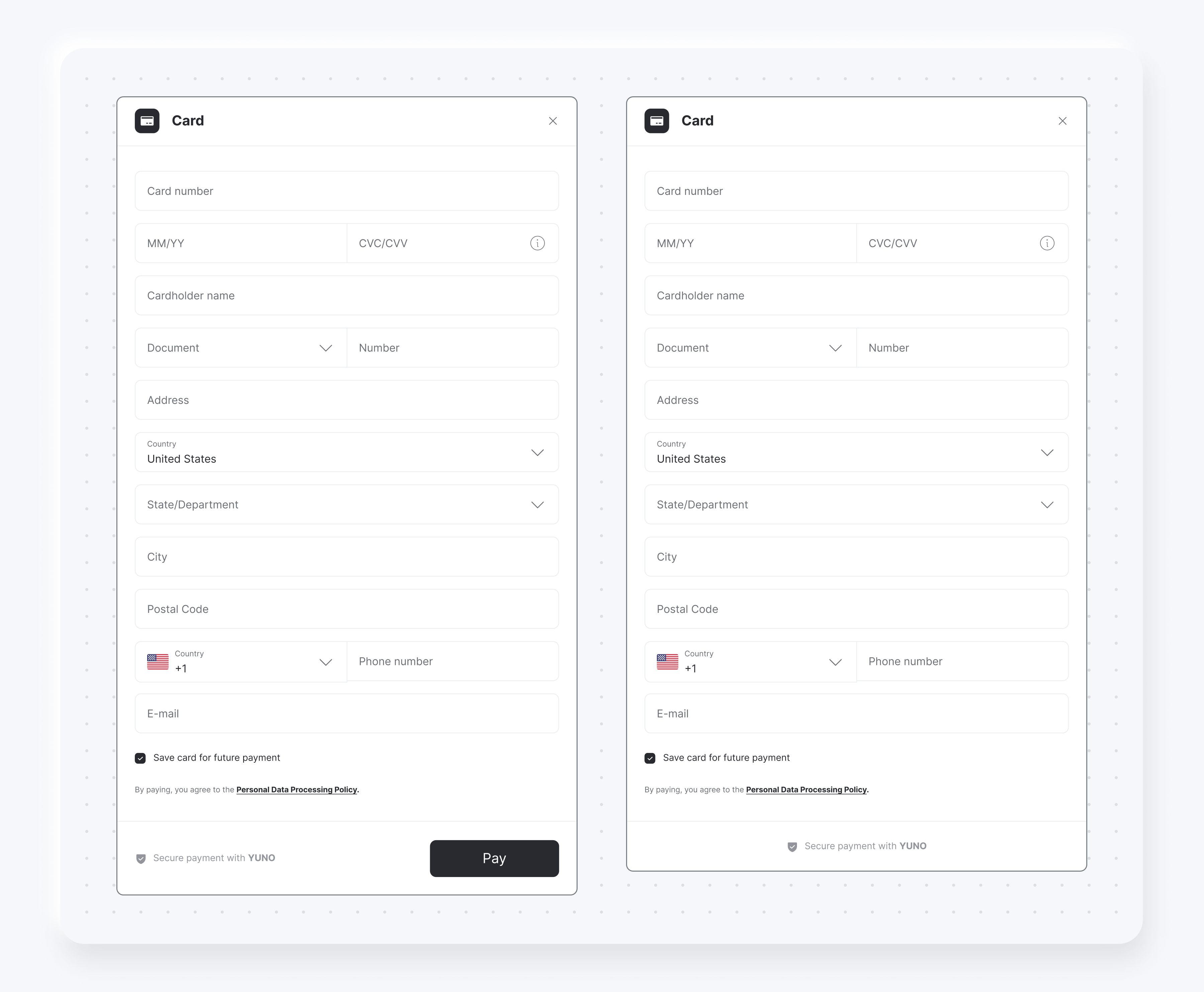
下面的图片展示了带支付按钮和不带支付按钮的卡片表单示例:
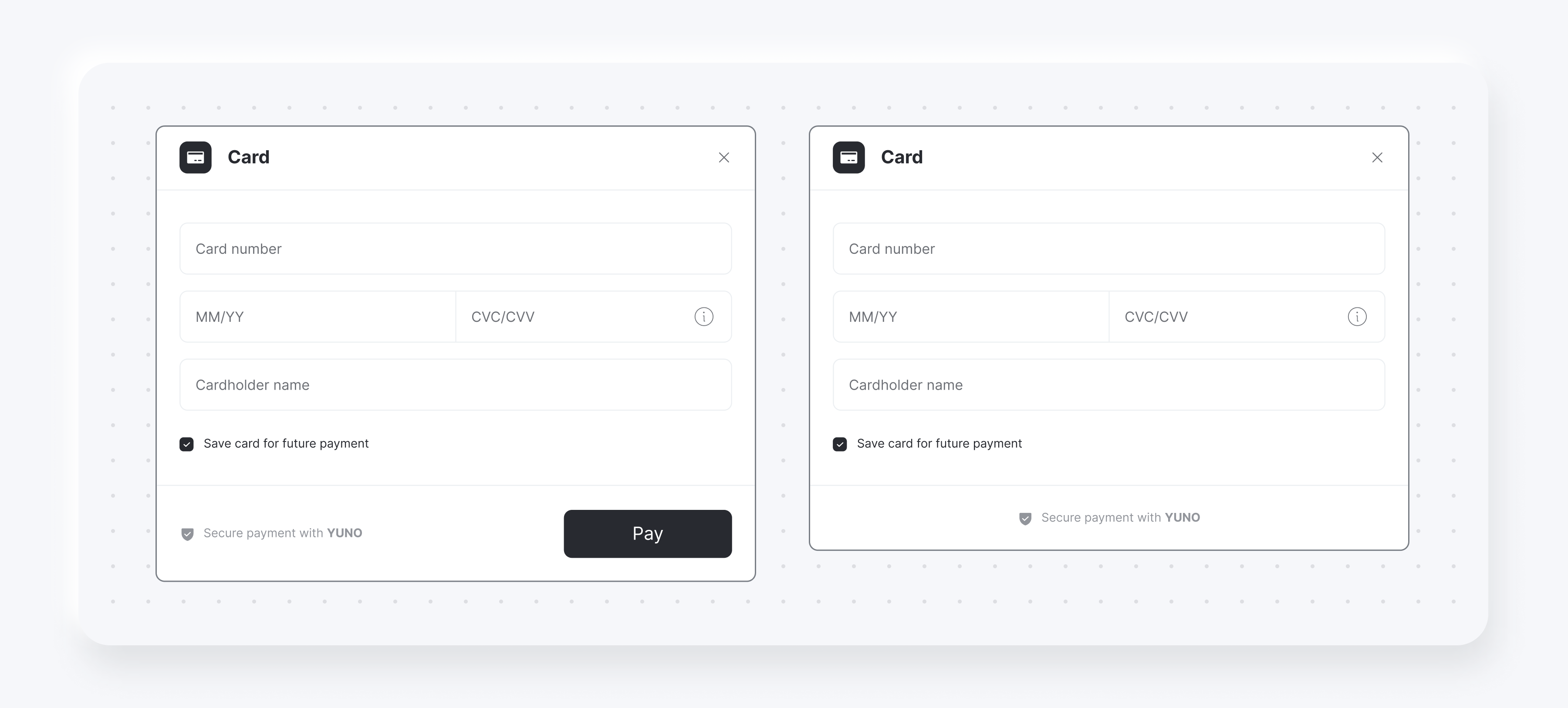
如果您将 薪酬 按钮,您需要通过代码开始创建一次性token 。要创建一次性token 并在后台继续付款,请调用 submitOneTimeTokenForm 功能。下面的代码块介绍了如何使用 submitOneTimeTokenForm 功能。
/**
 * 该函数触发的功能与客户点击支付表单按钮时调用的功能相同。如果您选择了步进渲染模式,则此方法不起作用。
 */
yuno.submitOneTimeTokenForm();
保持更新
请访问更新日志,了解最新的 SDK 更新和版本历史。
25 天前已更新